Introduction au client Voyager
Gato GraphQL fournit le client GraphQL Voyager pour visualiser le schéma GraphQL de manière interactive. Accédez-y en cliquant sur "Interactive Schema" dans le menu du plugin :
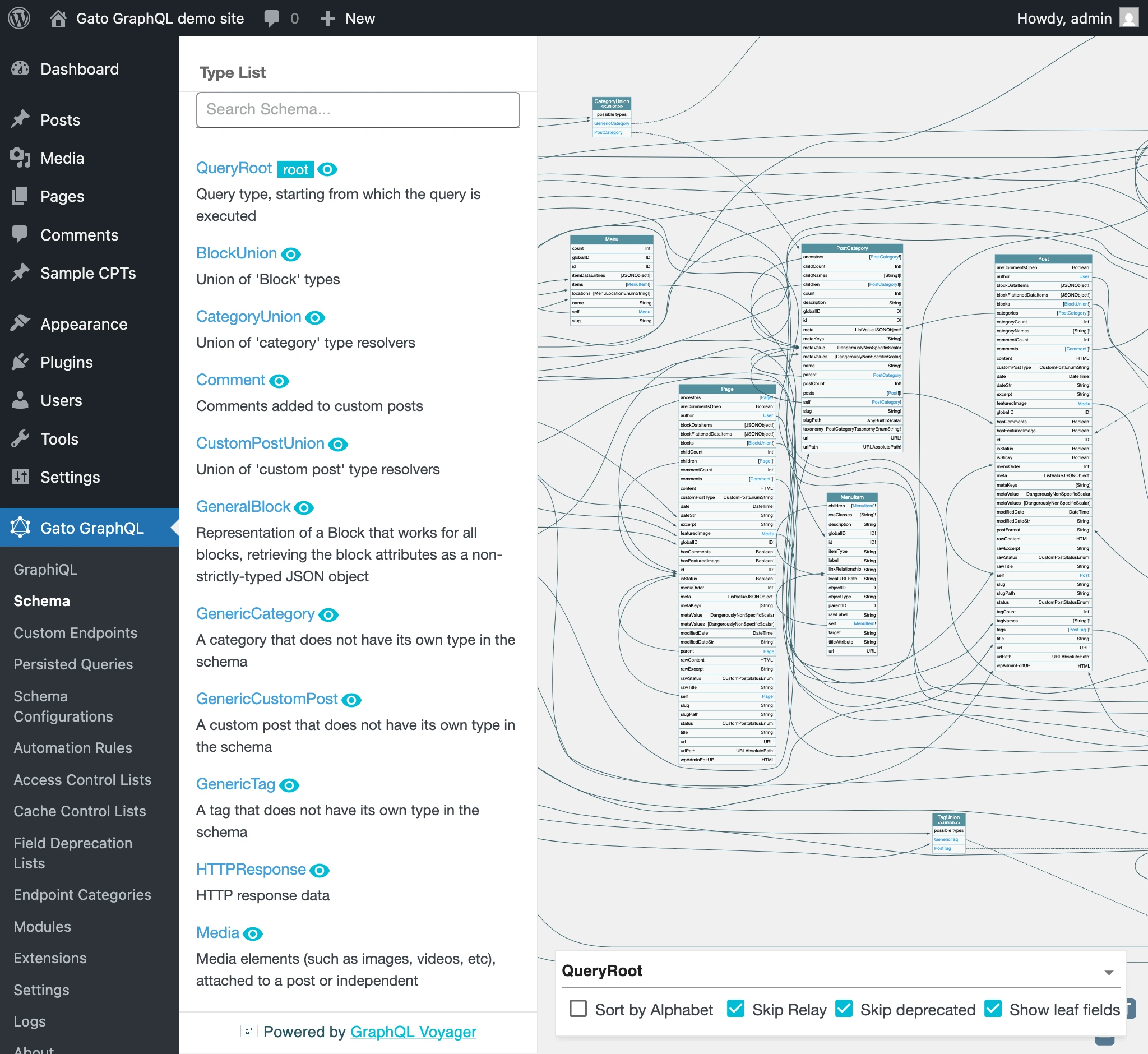
Voyager offre une vue d'ensemble du schéma GraphQL :
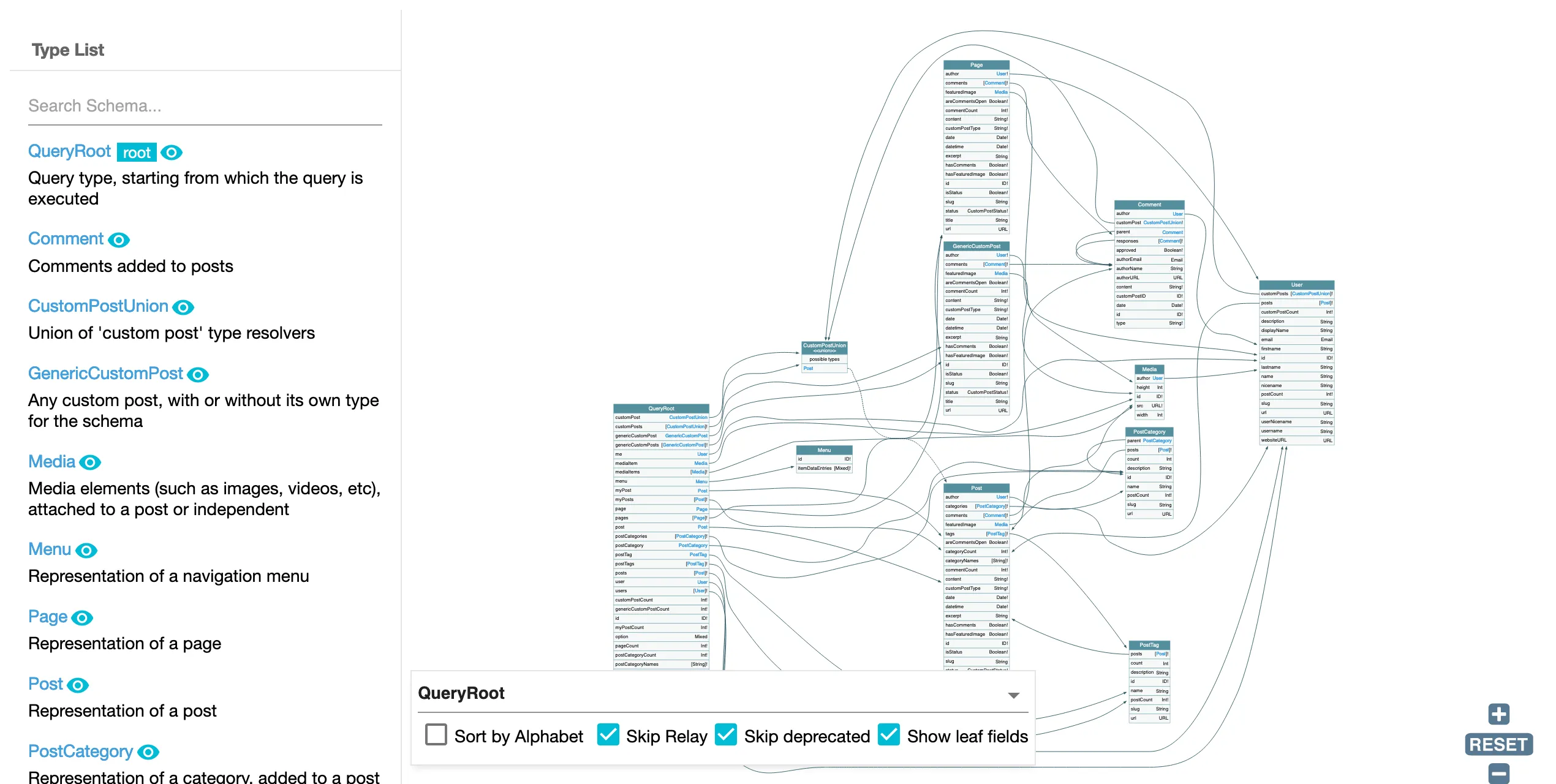
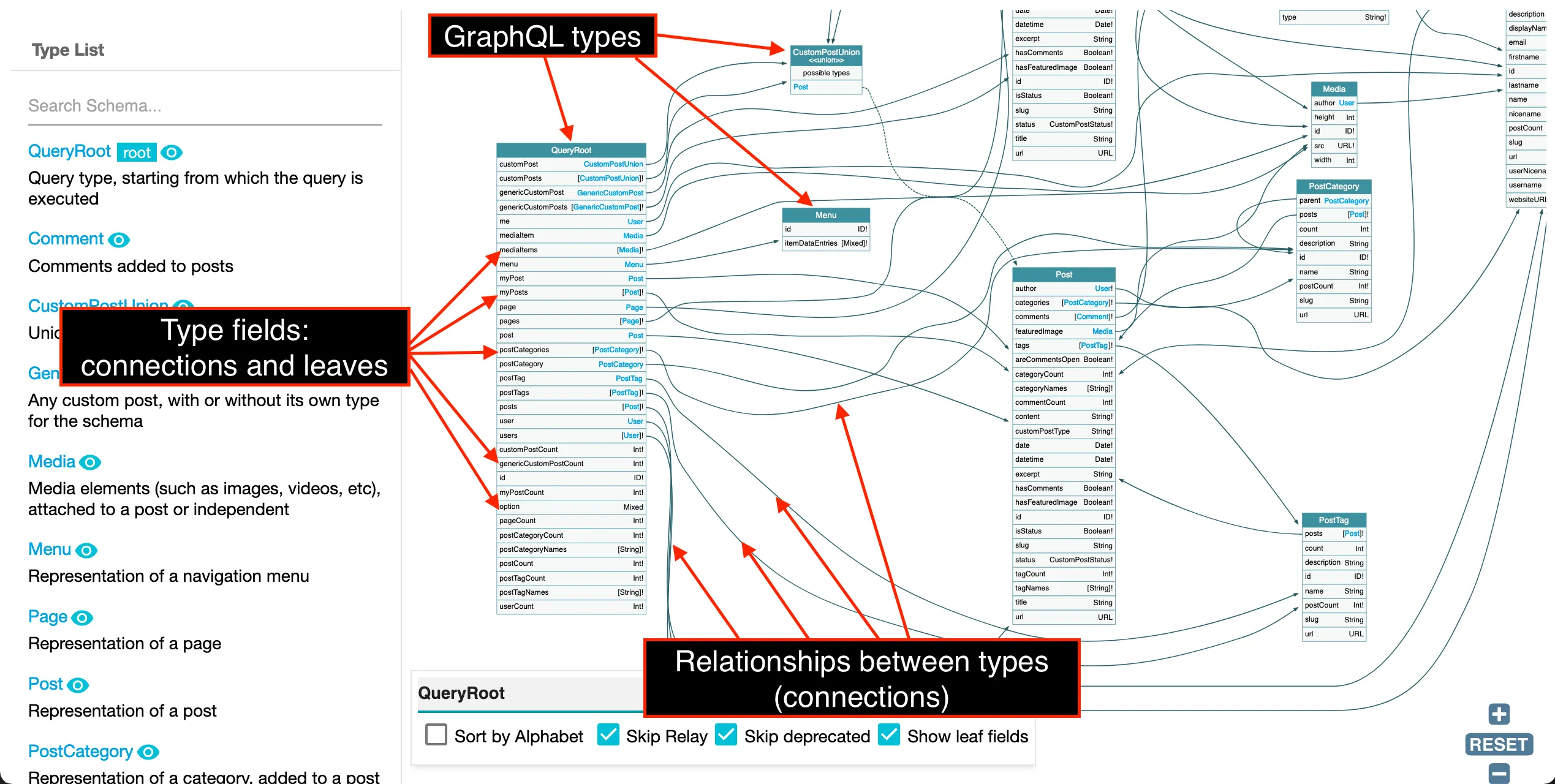
Il permet de comprendre facilement comment tous les éléments du schéma sont liés les uns aux autres, en utilisant des flèches pour montrer les connexions entre les types :
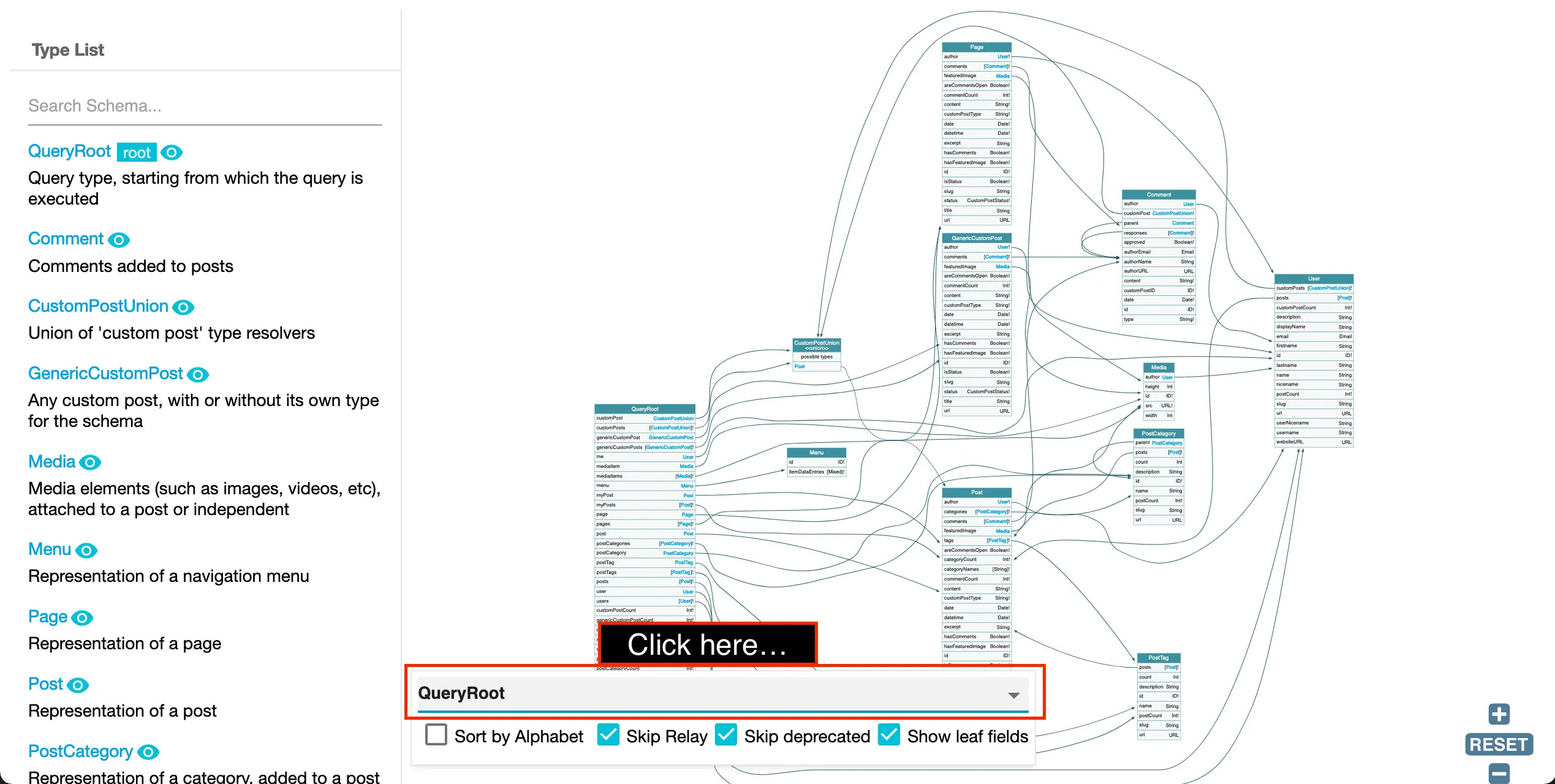
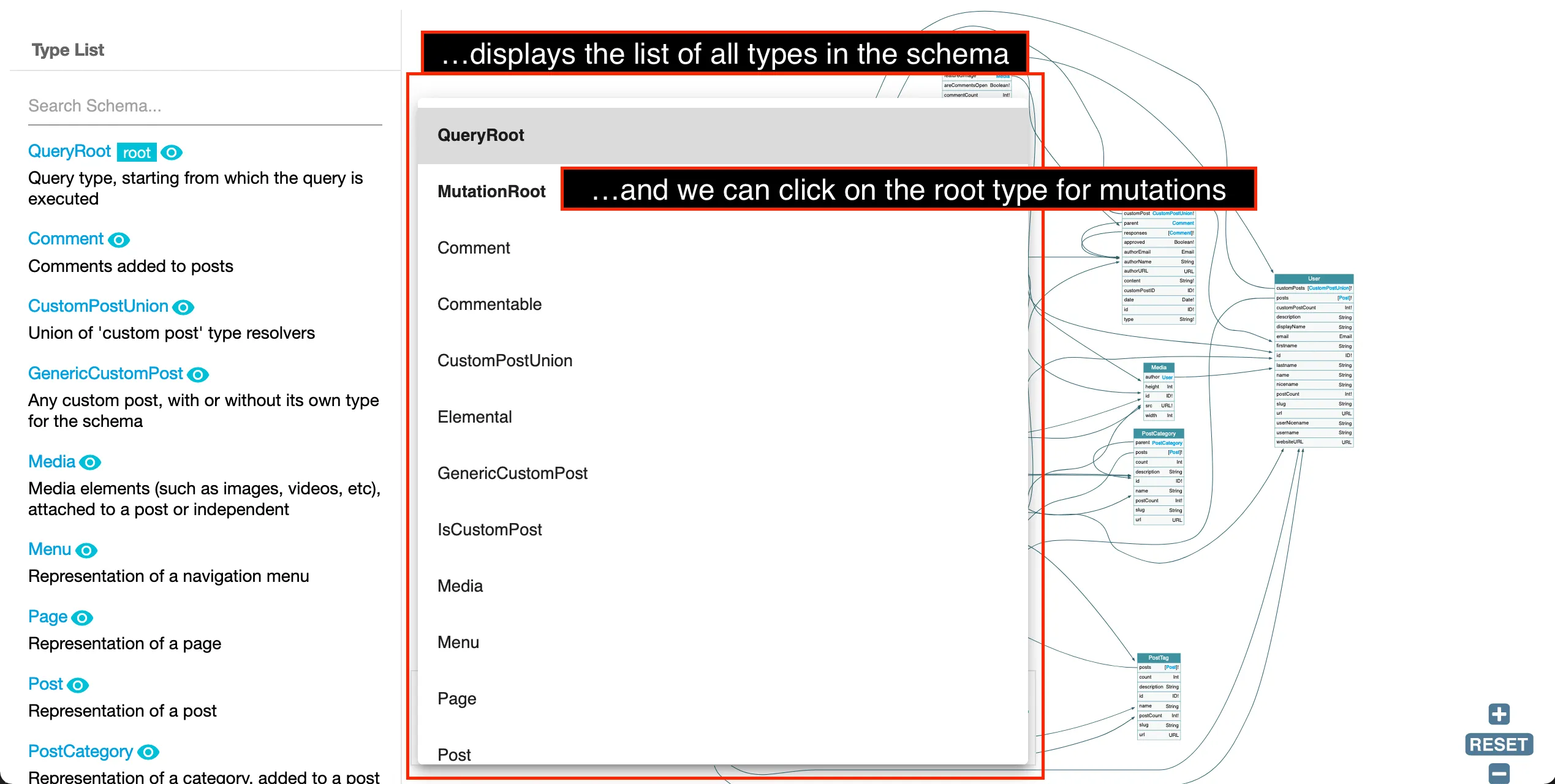
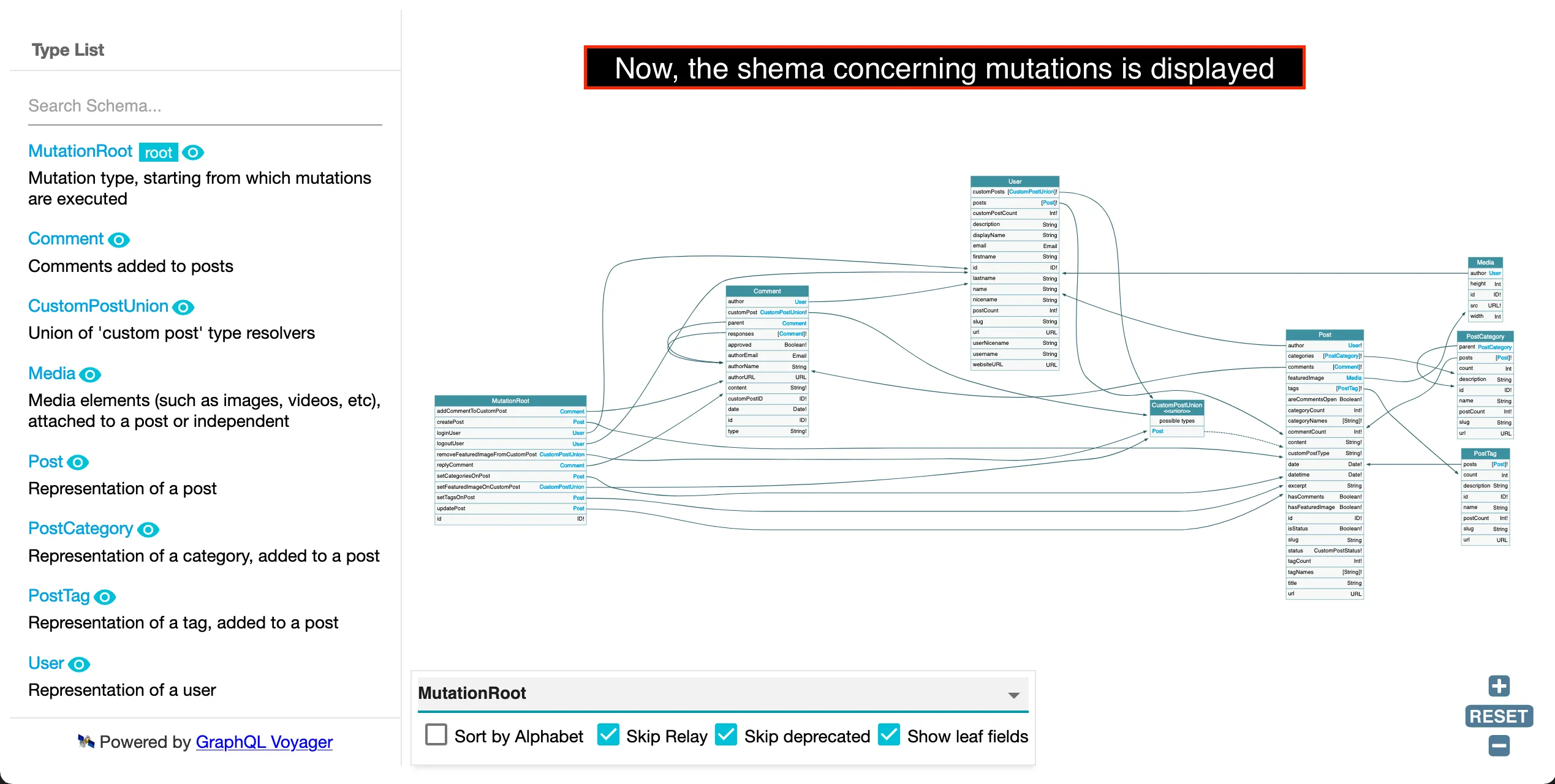
Le schéma a un point de départ, c'est-à-dire un type à partir duquel toutes les relations sont calculées. Par défaut, il s'agit de la racine de requêtes (dans ce cas, gérée via le type QueryRoot), indiquée dans le panneau flottant en bas. Pour visualiser le schéma concernant les mutations, nous pouvons sélectionner le type racine de mutation correspondant (dans ce cas, MutationRoot) :
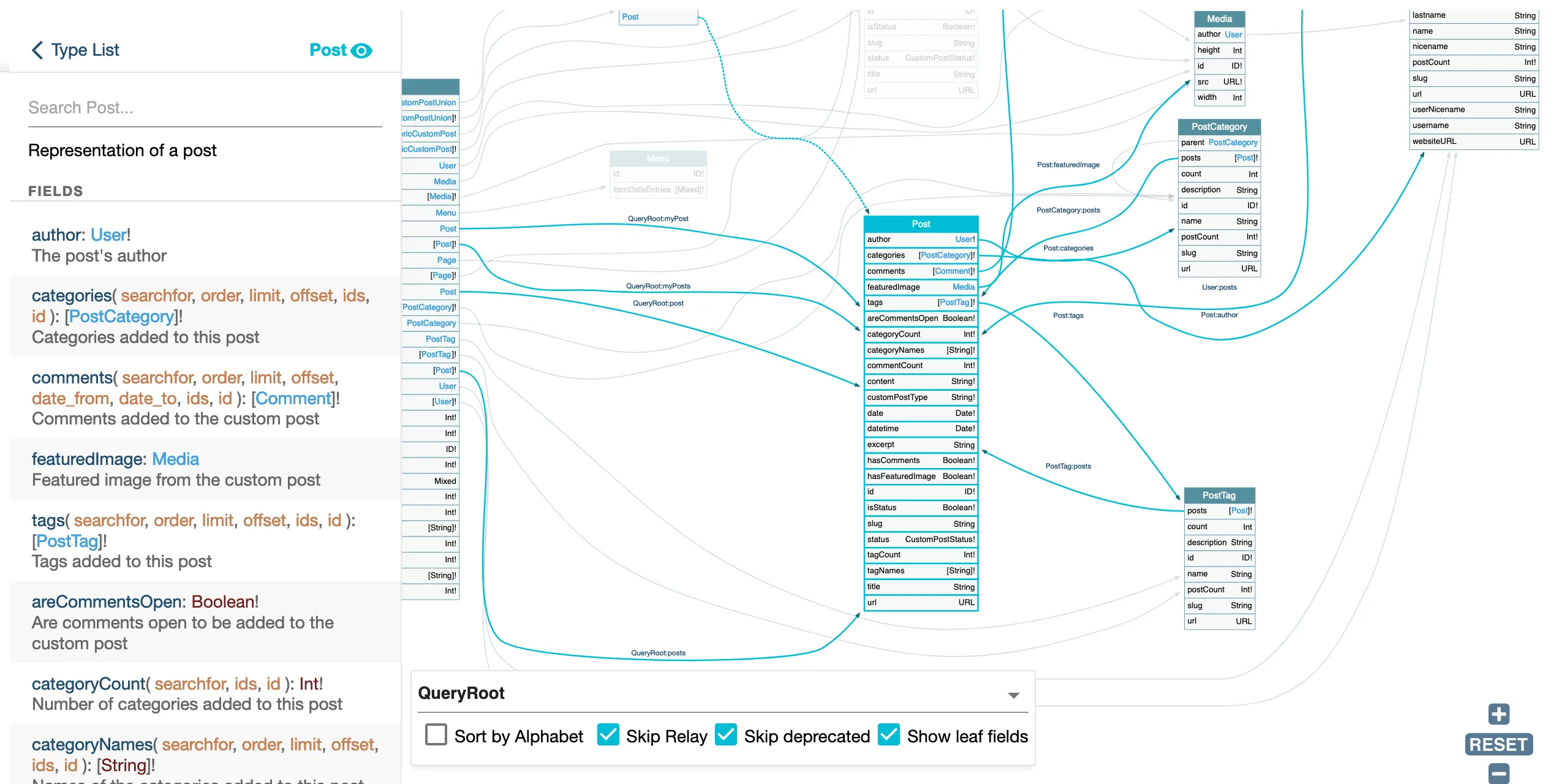
Cliquer sur un type dans le schéma met en évidence ses connexions et affiche les métadonnées de ses champs (le même résultat se produit en cliquant sur le nom du type dans le panneau de gauche) :
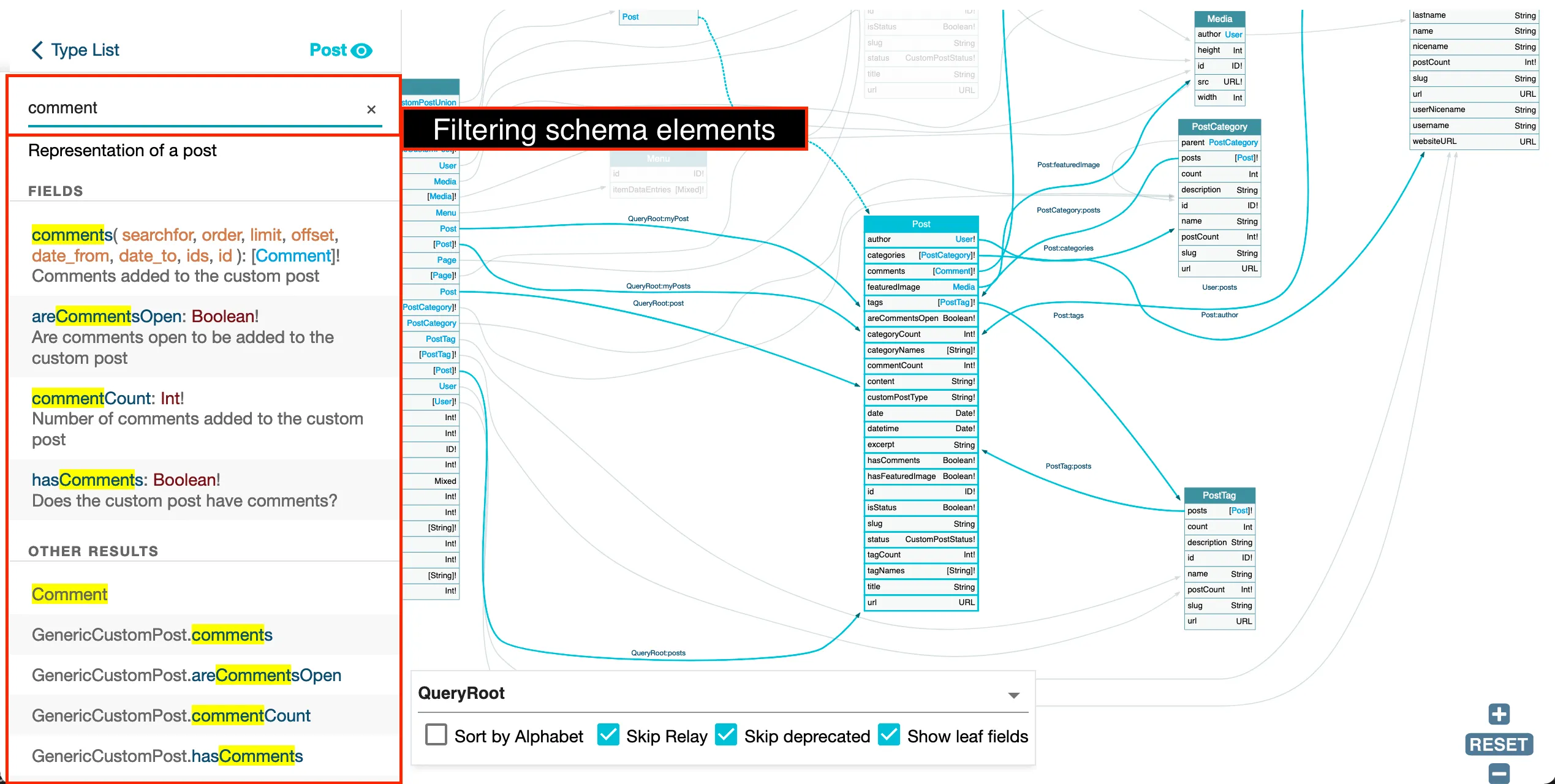
Le champ de recherche dans le panneau de gauche permet de filtrer les éléments du schéma :
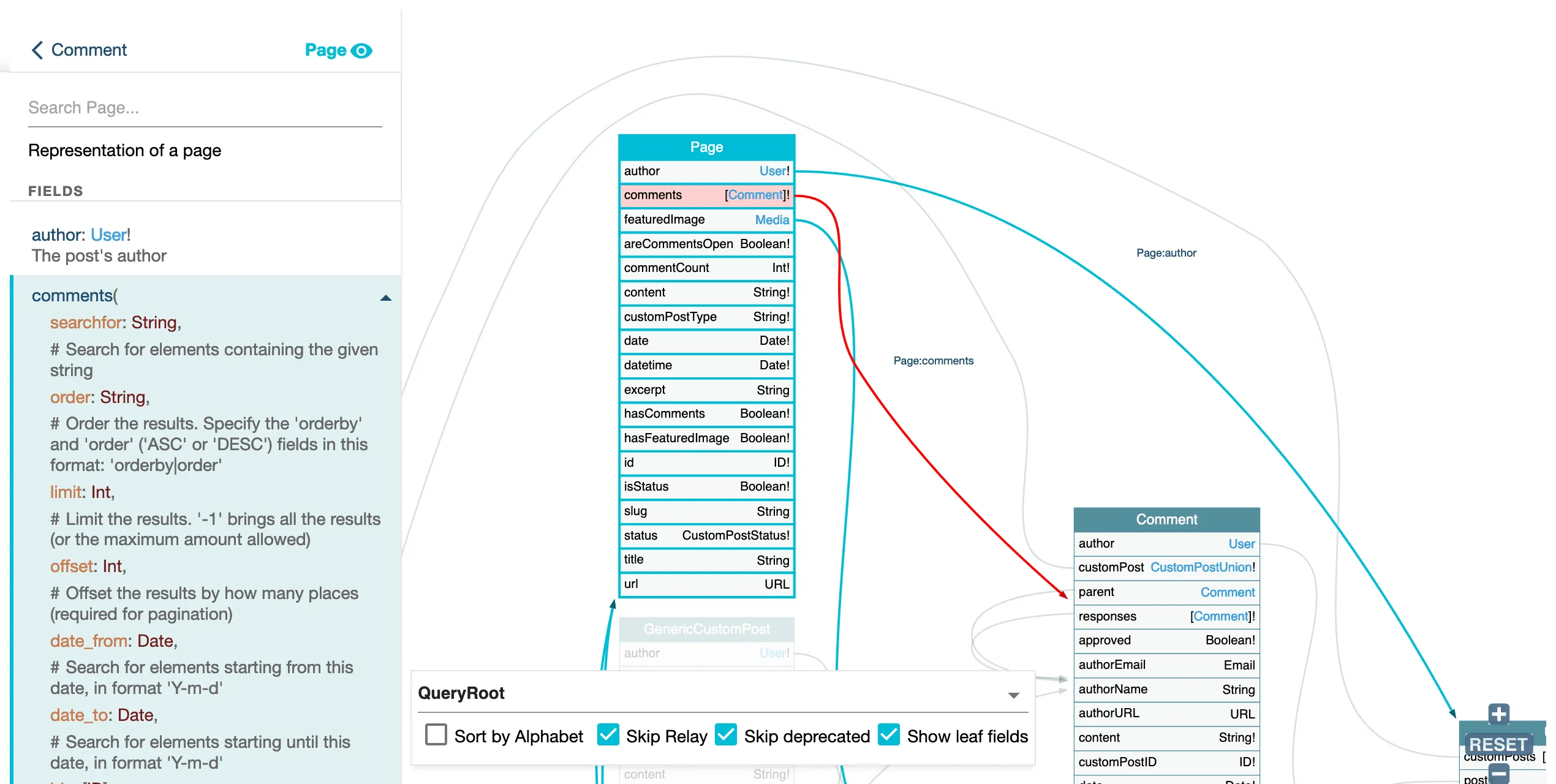
Cliquer sur une connexion la met en évidence, à la fois dans le schéma et dans le panneau de gauche :
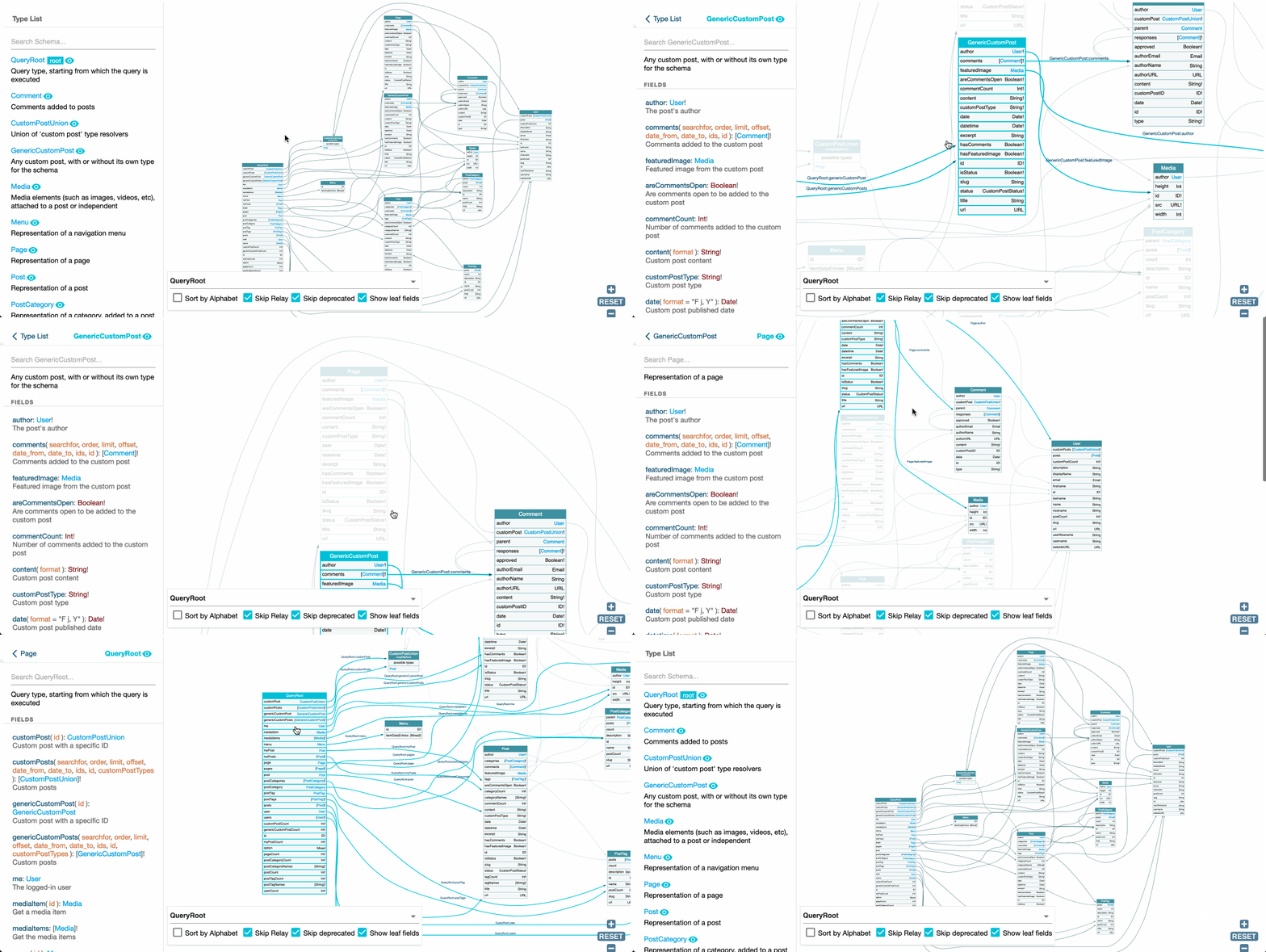
Nous pouvons utiliser la souris (et, dans une certaine mesure, les boutons en bas à droite de l'écran) pour naviguer dans le graphe, en zoomant et dézoomant, en se déplaçant dans toutes les directions et en se concentrant sur des éléments :
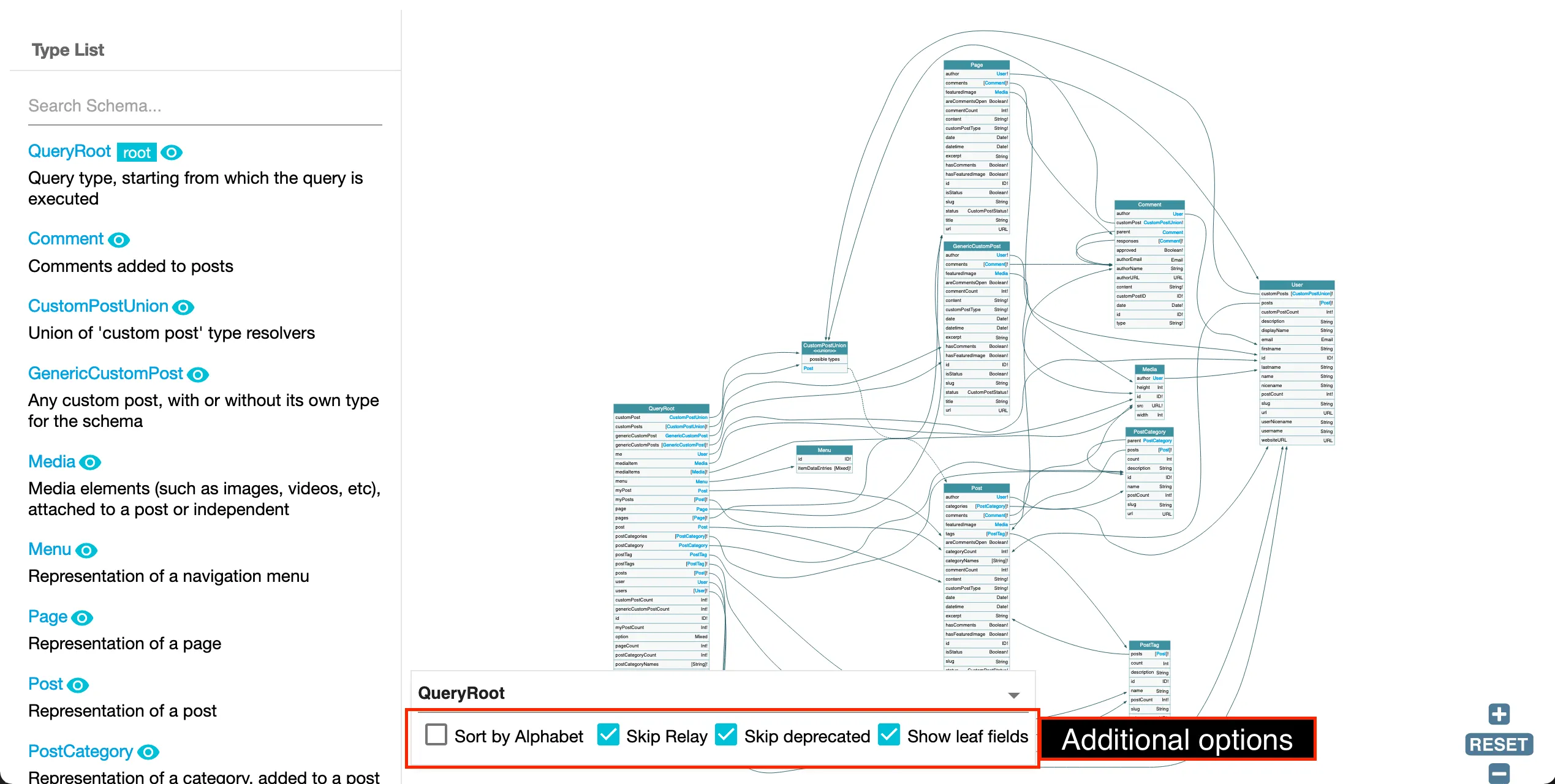
Dans le panneau flottant en bas, nous disposons de quelques options supplémentaires :
- "Sort by alphabet" trie alphabétiquement tous les champs de chaque type
- "Skip Relay" supprime les classes enveloppes de Relay
- "Skip deprecated" masque tous les champs obsolètes
- "Show leaf fields" affiche tous les champs qui ne sont pas une connexion