

Accéder aux Logs et Notifications
La journalisation peut être activée pour visualiser les données impliquées dans l'exécution des requêtes GraphQL, notamment :
- Nom de la requête
- Variables fournies à la requête
- Réponse de l'exécution
- Contexte supplémentaire (message d'erreur, etc.)
Les logs sont stockés dans le dossier wp-content/gatographql/logs.
Les logs sont disponibles uniquement lorsqu'une extension peut en faire usage, notamment :
- L'extension Internal GraphQL Server enregistre les requêtes exécutées.
- L'extension Automation enregistre les requêtes exécutées par les persisted queries déclenchées par les automatisations.
- L'extension Translation enregistre les requêtes et réponses IA.
Paramètres des Logs
Les paramètres des logs se trouvent sous Settings > Plugin Configuration > Logs.
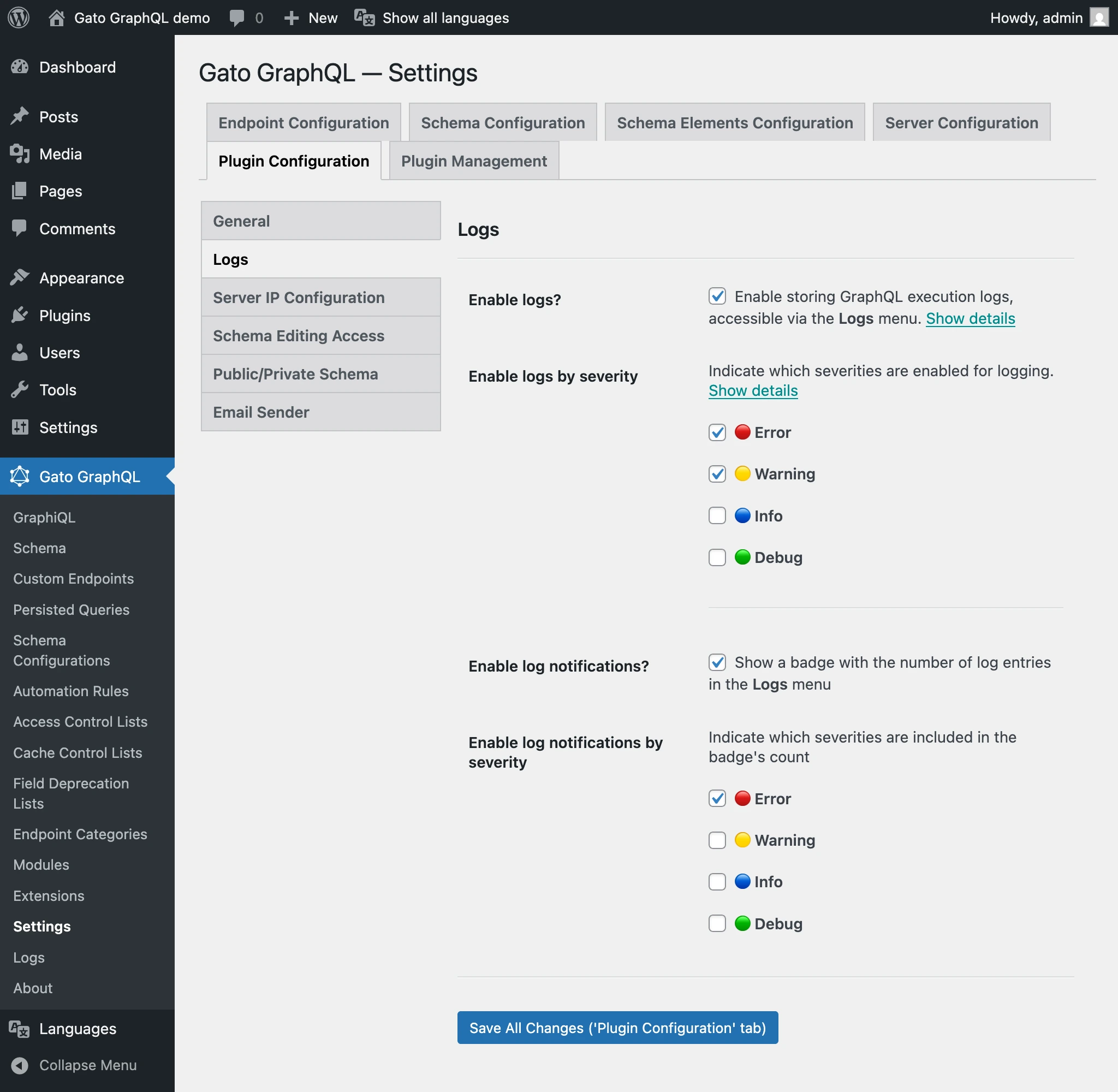
Dans les Paramètres, nous pouvons configurer :
- Activer/désactiver la journalisation et les notifications (toutes deux activées par défaut)
- Les niveaux de sévérité qui seront enregistrés (🔴 Error et 🟡 Warning par défaut)
- Les niveaux de sévérité qui déclencheront une notification (🔴 Error par défaut)
Niveaux de Sévérité des Logs
Il existe 4 niveaux de sévérité :
| Sévérité | Description |
|---|---|
| 🔴 Error | Problèmes critiques qui empêchent l'opération de se terminer |
| 🟡 Warning | Problèmes non critiques pouvant affecter l'opération |
| 🔵 Info | Informations générales sur l'opération |
| 🟢 Debug | Informations détaillées à des fins de débogage |
Notifications
Chaque fois qu'une entrée (pour l'un des niveaux de sévérité configurés) est ajoutée aux logs, un badge de notification s'affiche dans le menu du plugin (à la fois sous le nom du plugin et sous l'élément de menu Logs).
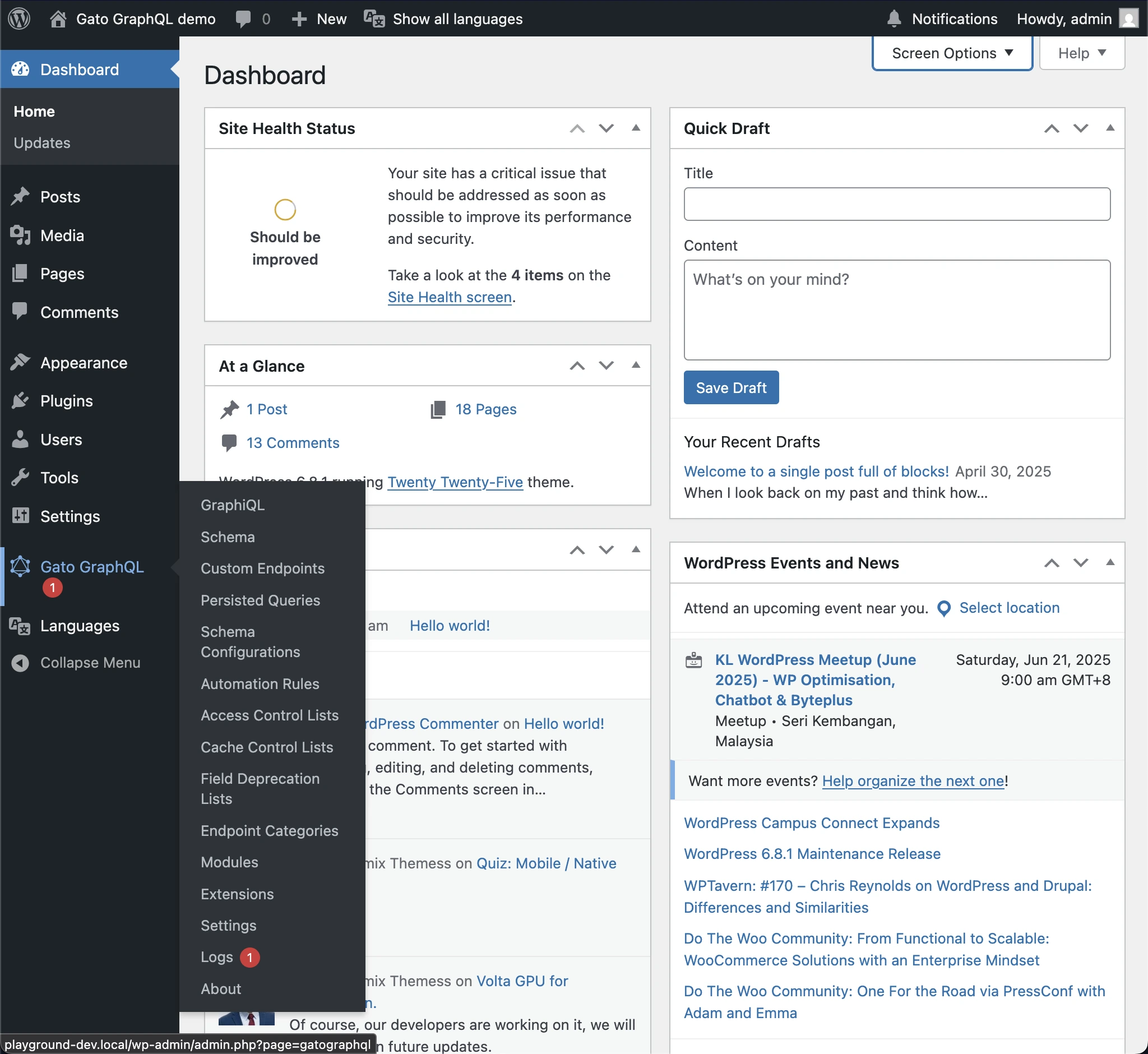
Cela est utile pour suivre pourquoi les requêtes (exécutées via l'extension Internal GraphQL Server ou Automation) ont échoué.
Accéder aux logs
Les logs sont accessibles en cliquant sur Logs dans le menu du plugin :
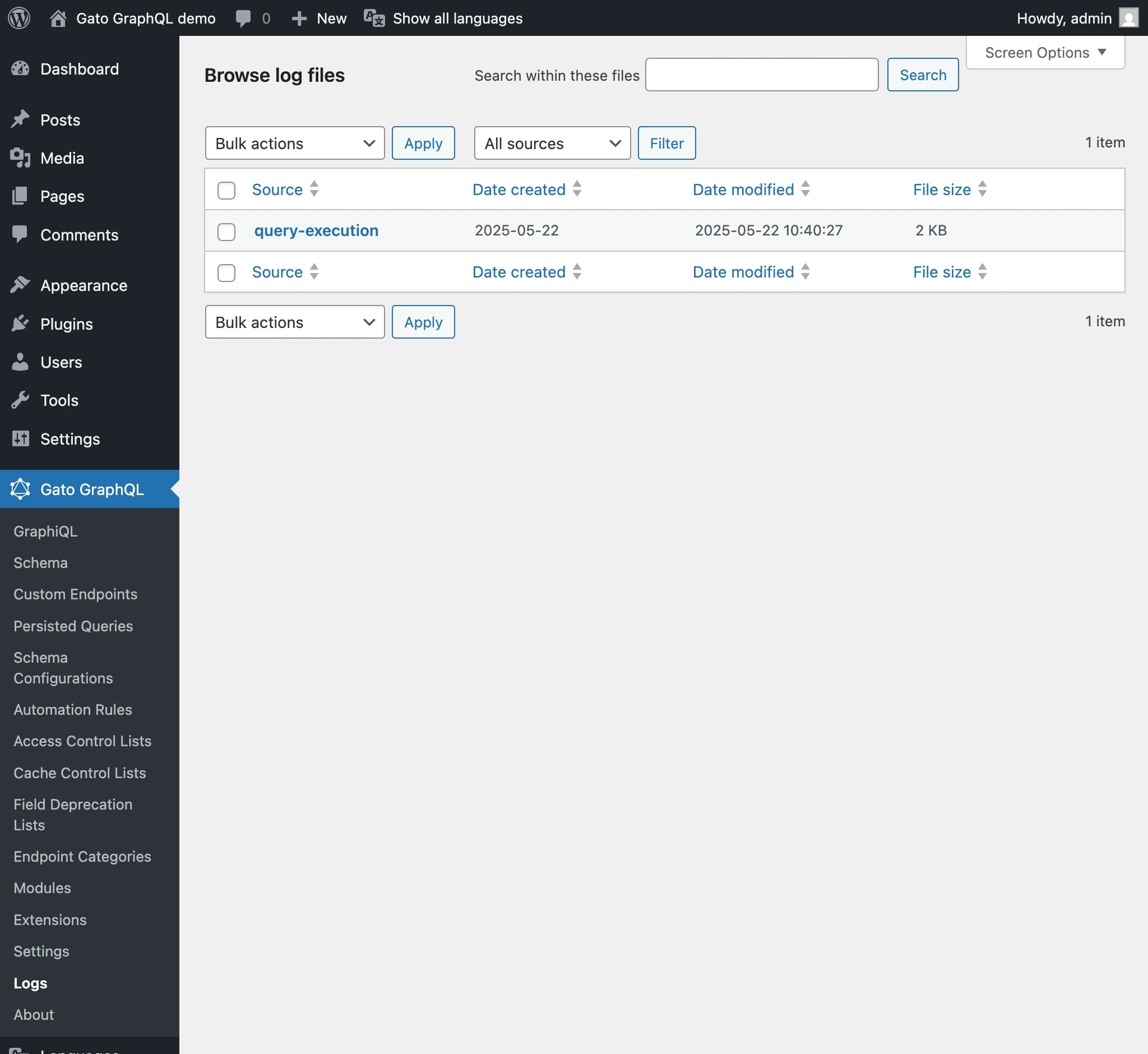
Cliquer sur une entrée de log permet de visualiser ce log en détail :
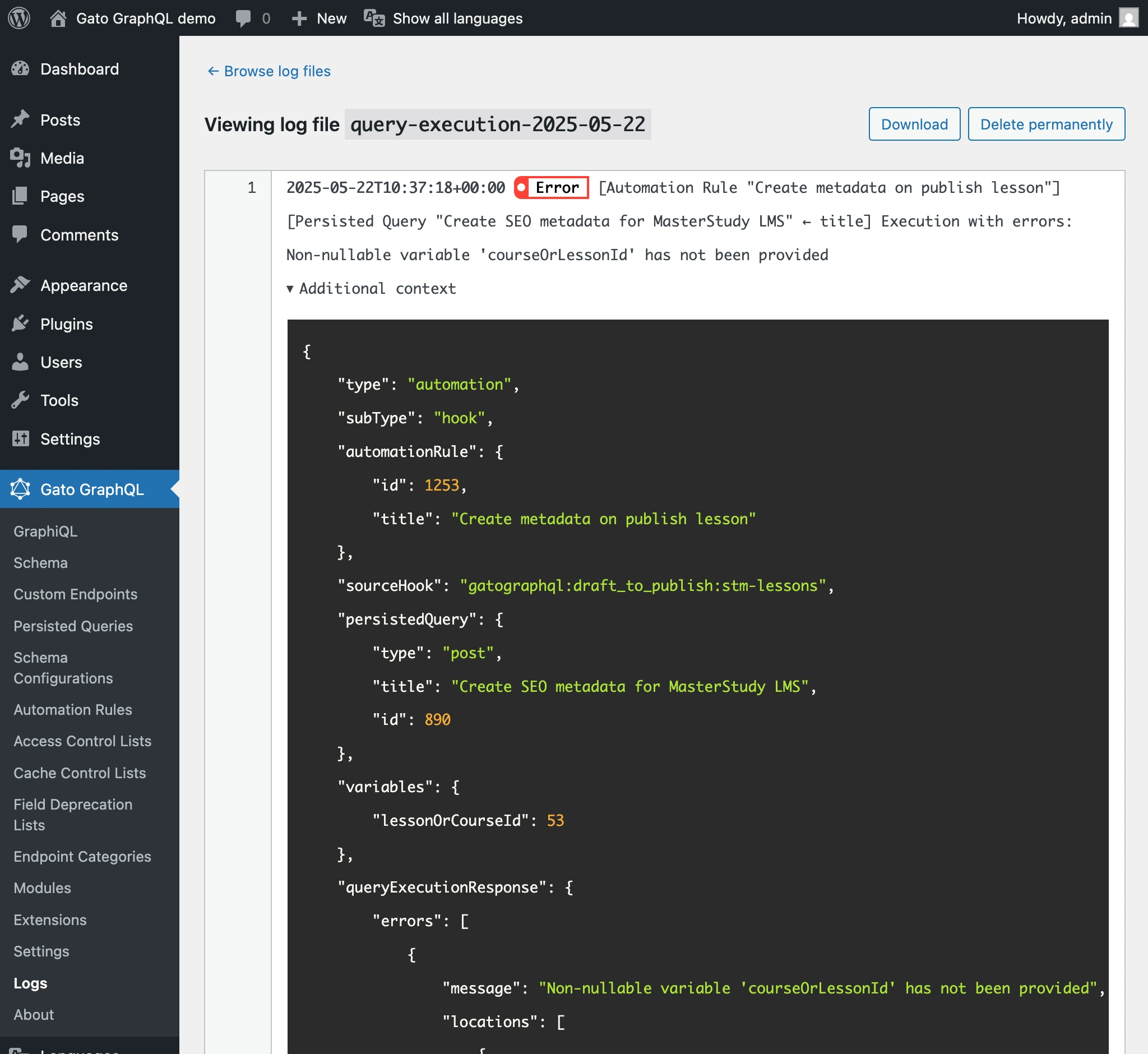
Dans les détails du log, cliquer sur le bouton Download téléchargera le fichier de log.
Maintenance des logs
Pour éviter que les logs ne consomment un espace disque excessif, il est recommandé de les effacer périodiquement.