

Traduction avec LLM auto-hébergé
Injectez un LLM auto-hébergé (par exemple : via Ollama) comme fournisseur de traduction dans la directive @strTranslate, pour traduire la valeur d'un champ dans n'importe quelle langue souhaitée.
Description
Rendez un LLM auto-hébergé disponible comme fournisseur de traduction dans la directive @strTranslate.
Ajoutez la directive @strTranslate à n'importe quel champ de type String, pour le traduire dans la langue souhaitée.
Par exemple, cette requête traduit les champs title et content de l'article de l'anglais vers le français en utilisant votre LLM auto-hébergé :
{
posts {
title @strTranslate(
from: "en",
to: "fr",
provider: self_hosted_llm
)
content @strTranslate(
from: "en",
to: "fr",
provider: self_hosted_llm
)
}
}Autorisation
Si vous hébergez le LLM sur votre propre serveur, vous n'aurez pas besoin de clé API.
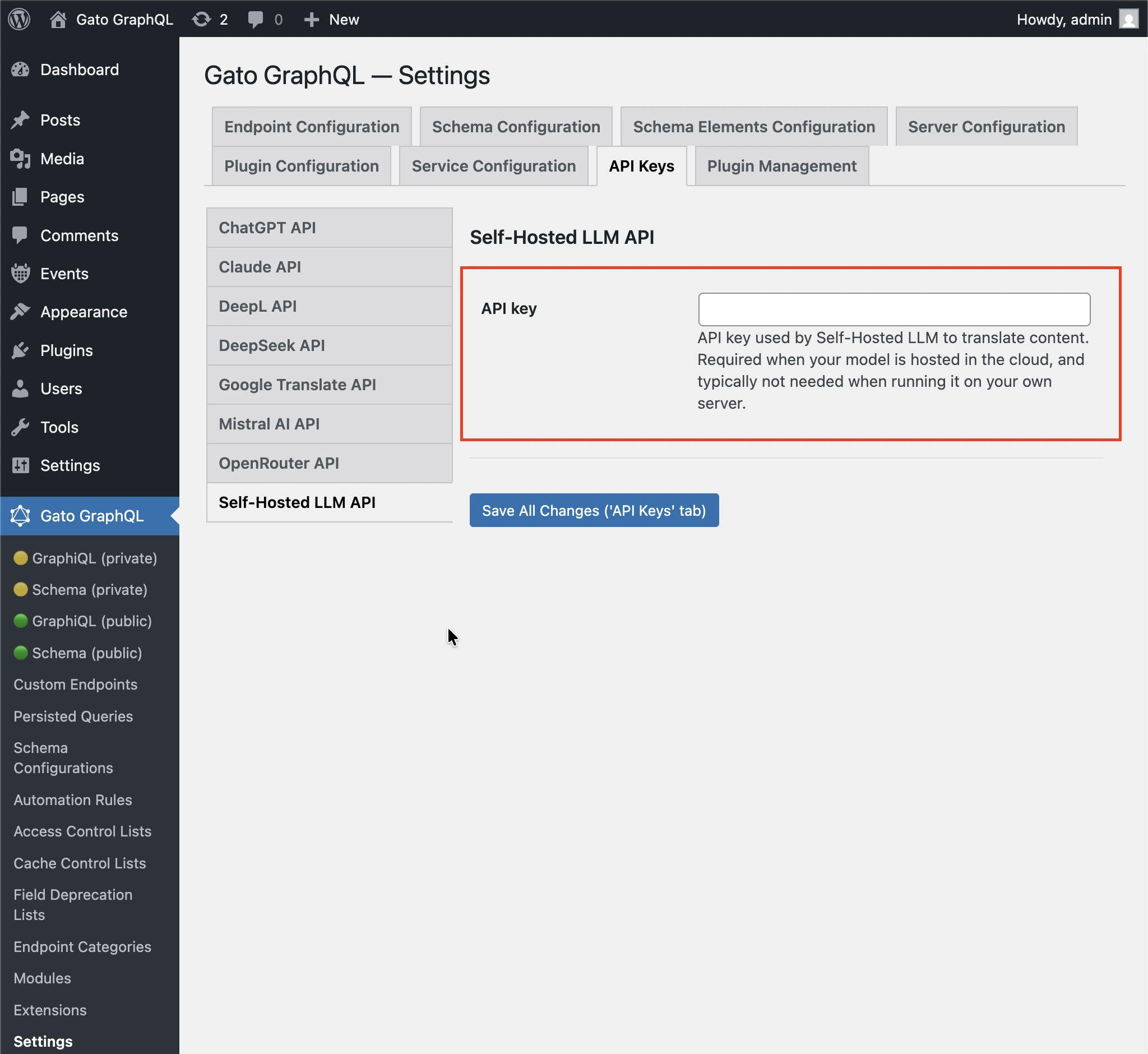
Si vous utilisez votre LLM auto-hébergé dans le cloud (par exemple : lors de l'utilisation d'Ollama Cloud), vous devrez peut-être fournir une clé API, via l'onglet Plugin Management > Self-Hosted LLM Translation sur la page des Réglages.
Ensuite, suivez l'une des méthodes ci-dessous pour saisir la valeur.
Par les Réglages
Saisissez la clé API dans les champs correspondants sur la page des Réglages, puis cliquez sur "Save Changes (All)" :
Dans wp-config.php
Ajoutez la constante GATOGRAPHQL_SELF_HOSTED_LLM_TRANSLATION_SERVICES_API_KEY dans wp-config.php :
define( 'GATOGRAPHQL_SELF_HOSTED_LLM_TRANSLATION_SERVICES_API_KEY', '{your API key}' );Par variable d'environnement
Définissez la variable d'environnement SELF_HOSTED_LLM_TRANSLATION_SERVICES_API_KEY.
Configuration du LLM
Vous devez configurer les valeurs suivantes :
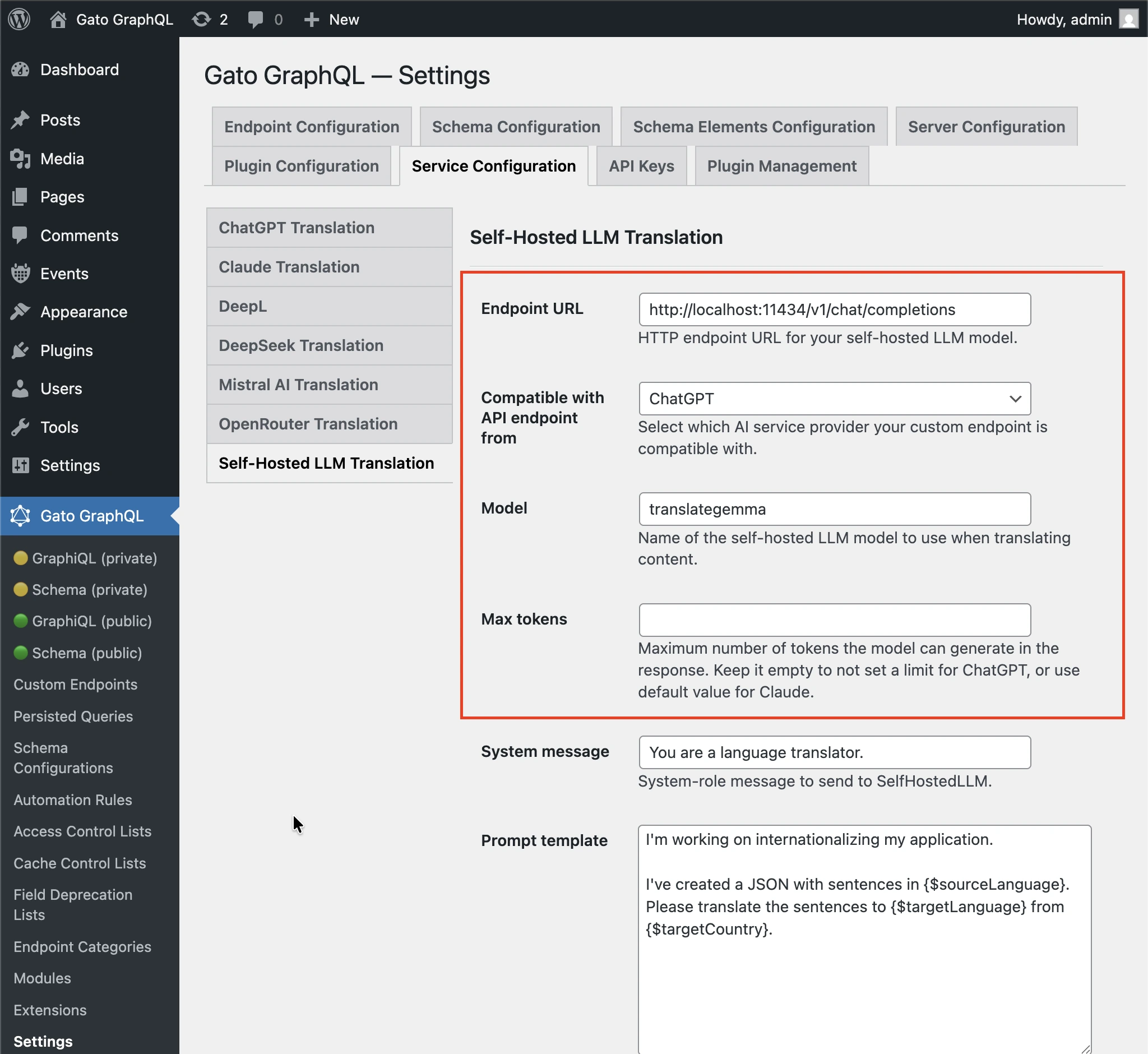
- Endpoint URL : URL du point de terminaison HTTP pour votre modèle LLM auto-hébergé. Par exemple :
http://localhost:11434/v1/chat/completionslors de l'utilisation du format ChatGPT et de l'hébergement du modèle LLM sur votre serveur avec Ollamahttp://localhost:11434/v1/messageslors de l'utilisation du format Claude et de l'hébergement du modèle LLM sur votre serveur avec Ollamahttps://ollama.com/v1/chat/completionslors de l'utilisation du format ChatGPT et d'Ollama Cloudhttps://ollama.com/v1/messageslors de l'utilisation du format Claude et d'Ollama Cloud
- Compatible with API endpoint from : Avec quel fournisseur de service d'IA votre point de terminaison personnalisé est compatible, avec les options ChatGPT et Claude
- Model : Nom du modèle LLM auto-hébergé à utiliser lors de la traduction du contenu.
- Max tokens : Nombre maximum de tokens que le modèle peut générer dans la réponse. Laissez vide pour ne pas définir de limite pour ChatGPT, ou utilisez la valeur par défaut pour Claude.
Suivez l'une des méthodes ci-dessous pour saisir les valeurs.
Par les Réglages
Saisissez le modèle dans le champ correspondant sur la page des Réglages, puis cliquez sur "Save Changes (All)" :
Dans wp-config.php
Ajoutez les constantes dans wp-config.php :
GATOGRAPHQL_SELF_HOSTED_LLM_TRANSLATION_SERVICES_ENDPOINT_URLGATOGRAPHQL_SELF_HOSTED_LLM_TRANSLATION_SERVICES_ENDPOINT_FORMAT_PROVIDERGATOGRAPHQL_SELF_HOSTED_LLM_TRANSLATION_SERVICES_MODELGATOGRAPHQL_SELF_HOSTED_LLM_TRANSLATION_SERVICES_MAX_TOKENS
define( 'GATOGRAPHQL_SELF_HOSTED_LLM_TRANSLATION_SERVICES_ENDPOINT_URL', 'http://localhost:11434/v1/chat/completions' );
define( 'GATOGRAPHQL_SELF_HOSTED_LLM_TRANSLATION_SERVICES_ENDPOINT_FORMAT_PROVIDER', 'chatgpt' );
define( 'GATOGRAPHQL_SELF_HOSTED_LLM_TRANSLATION_SERVICES_MODEL', 'translategemma' );
define( 'GATOGRAPHQL_SELF_HOSTED_LLM_TRANSLATION_SERVICES_MAX_TOKENS', '128000' );Par variable d'environnement
Définissez les variables d'environnement :
SELF_HOSTED_LLM_TRANSLATION_SERVICES_ENDPOINT_URLSELF_HOSTED_LLM_TRANSLATION_SERVICES_ENDPOINT_FORMAT_PROVIDERSELF_HOSTED_LLM_TRANSLATION_SERVICES_MODELSELF_HOSTED_LLM_TRANSLATION_SERVICES_MAX_TOKENS
Prompt de traduction
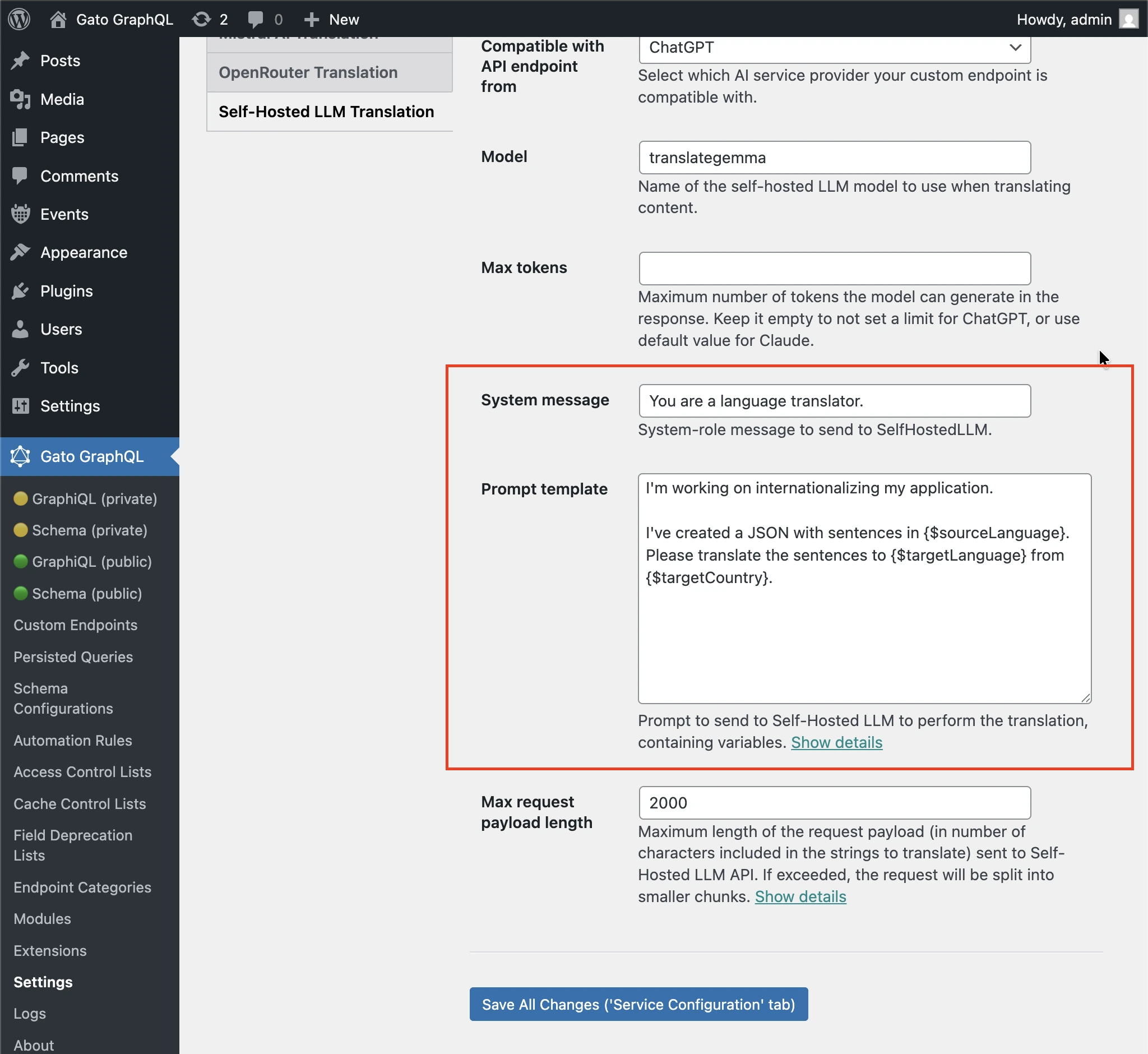
Vous pouvez personnaliser le prompt à transmettre au LLM auto-hébergé pour exécuter la traduction.
Suivez l'une des méthodes ci-dessous pour saisir la valeur.
Par les Réglages
Saisissez le "System message" et le "Prompt template" dans les champs correspondants sur la page des Réglages, puis cliquez sur "Save Changes (All)" :
Dans wp-config.php
Ajoutez la constante GATOGRAPHQL_SELF_HOSTED_LLM_TRANSLATION_SERVICES_PROMPT_TEMPLATE dans wp-config.php :
define( 'GATOGRAPHQL_SELF_HOSTED_LLM_TRANSLATION_SERVICES_PROMPT_TEMPLATE', 'Please translate strings from {$sourceLang} to {$targetLang}' );Par variable d'environnement
Définissez la variable d'environnement SELF_HOSTED_LLM_TRANSLATION_SERVICES_PROMPT_TEMPLATE.