

Traduction avec DeepSeek
Utilisez DeepSeek comme fournisseur de traduction dans la directive @strTranslate, pour traduire la valeur d'un champ vers la langue souhaitée.
Description
Rend l'API de DeepSeek disponible en tant que fournisseur de traduction dans la directive @strTranslate.
Ajoutez la directive @strTranslate à n'importe quel champ de type String, pour le traduire vers la langue souhaitée.
Par exemple, cette requête traduit les champs title et content de l'article de l'anglais vers le français en utilisant l'API DeepSeek :
{
posts {
title @strTranslate(
from: "en",
to: "fr",
provider: deepseek
)
content @strTranslate(
from: "en",
to: "fr",
provider: deepseek
)
}
}Autorisation DeepSeek
Pour utiliser DeepSeek, il est obligatoire de fournir votre clé API DeepSeek, via l'onglet "Plugin Management => DeepSeek Translation" dans la page des Réglages.
Créez la clé API dans votre compte DeepSeek.
Suivez ensuite l'une des méthodes ci-dessous pour saisir la valeur.
Par les Réglages
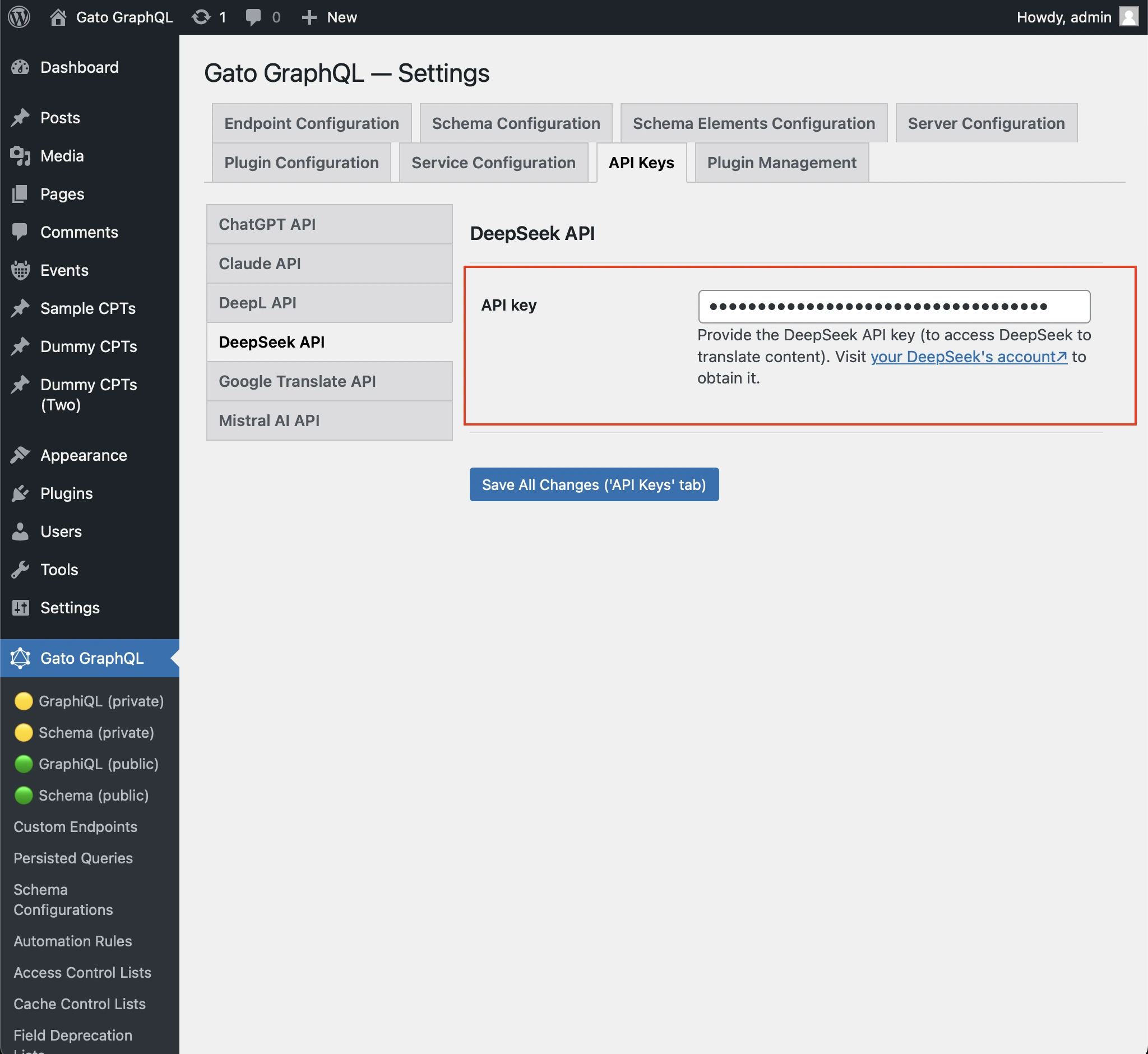
Saisissez la clé API dans les champs correspondants de la page des Réglages, puis cliquez sur "Save Changes (All)" :
Dans wp-config.php
Ajoutez la constante GATOGRAPHQL_DEEPSEEK_TRANSLATION_SERVICES_DEEPSEEK_API_KEY dans wp-config.php :
define( 'GATOGRAPHQL_DEEPSEEK_TRANSLATION_SERVICES_DEEPSEEK_API_KEY', '{your API key}' );Par variable d'environnement
Définissez la variable d'environnement DEEPSEEK_TRANSLATION_SERVICES_DEEPSEEK_API_KEY.
Modèle DeepSeek
Vous pouvez personnaliser quel modèle DeepSeek utiliser pour exécuter la traduction.
Les modèles suivants sont pris en charge :
- DeepSeek-V3 (
deepseek-chat) - DeepSeek v4 (
deepseek-v4-pro) - DeepSeek v4 Flash (
deepseek-v4-flash)
Suivez l'une des méthodes ci-dessous pour saisir la valeur.
Par les Réglages
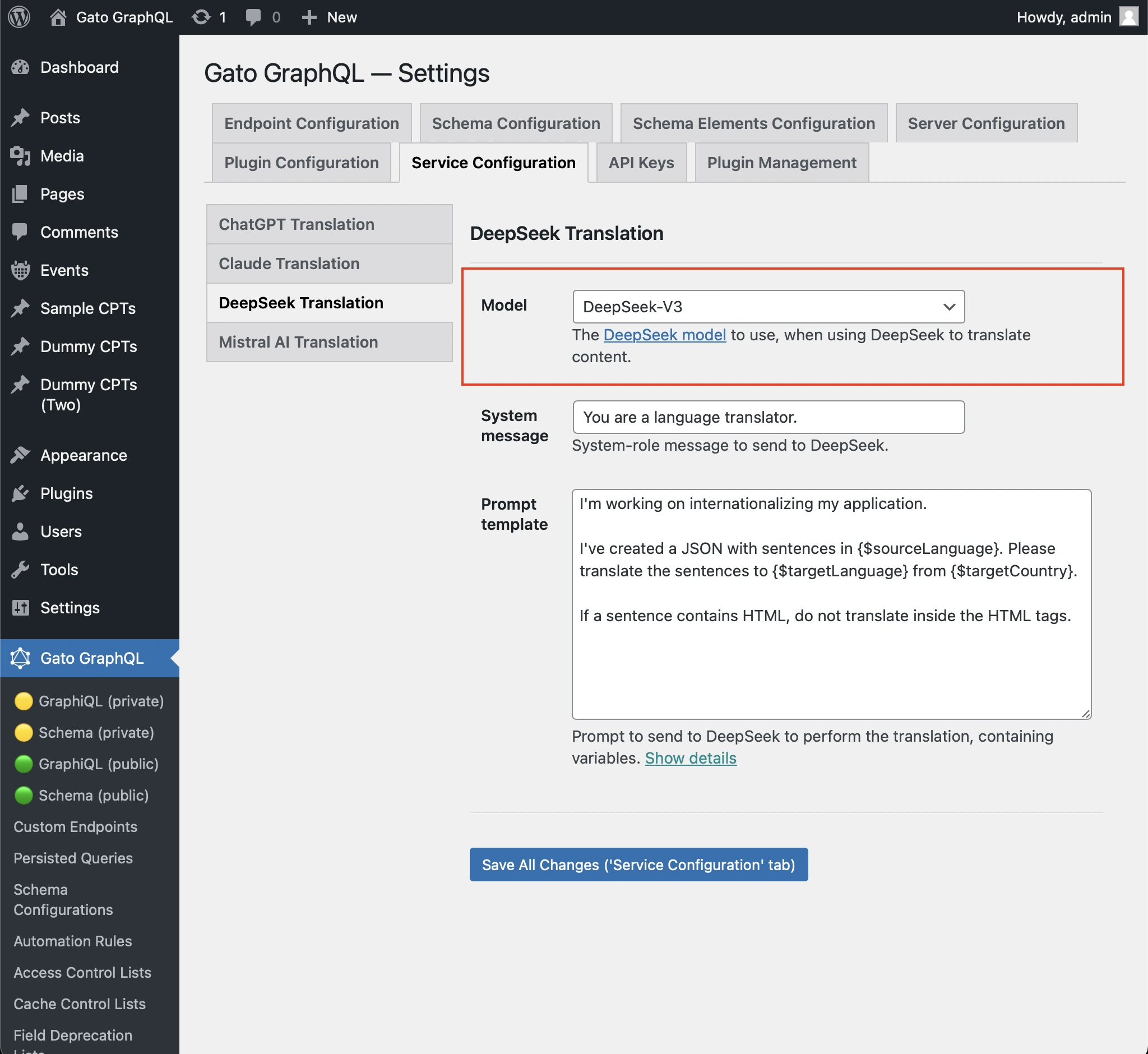
Saisissez le modèle dans le champ correspondant de la page des Réglages, puis cliquez sur "Save Changes (All)" :
Dans wp-config.php
Ajoutez la constante GATOGRAPHQL_DEEPSEEK_TRANSLATION_SERVICES_MODEL dans wp-config.php :
define( 'GATOGRAPHQL_DEEPSEEK_TRANSLATION_SERVICES_MODEL', '{model}' );Par variable d'environnement
Définissez la variable d'environnement DEEPSEEK_TRANSLATION_SERVICES_MODEL.
Prompt de traduction
Vous pouvez personnaliser le prompt à transmettre à DeepSeek pour exécuter la traduction.
Suivez l'une des méthodes ci-dessous pour saisir la valeur.
Par les Réglages
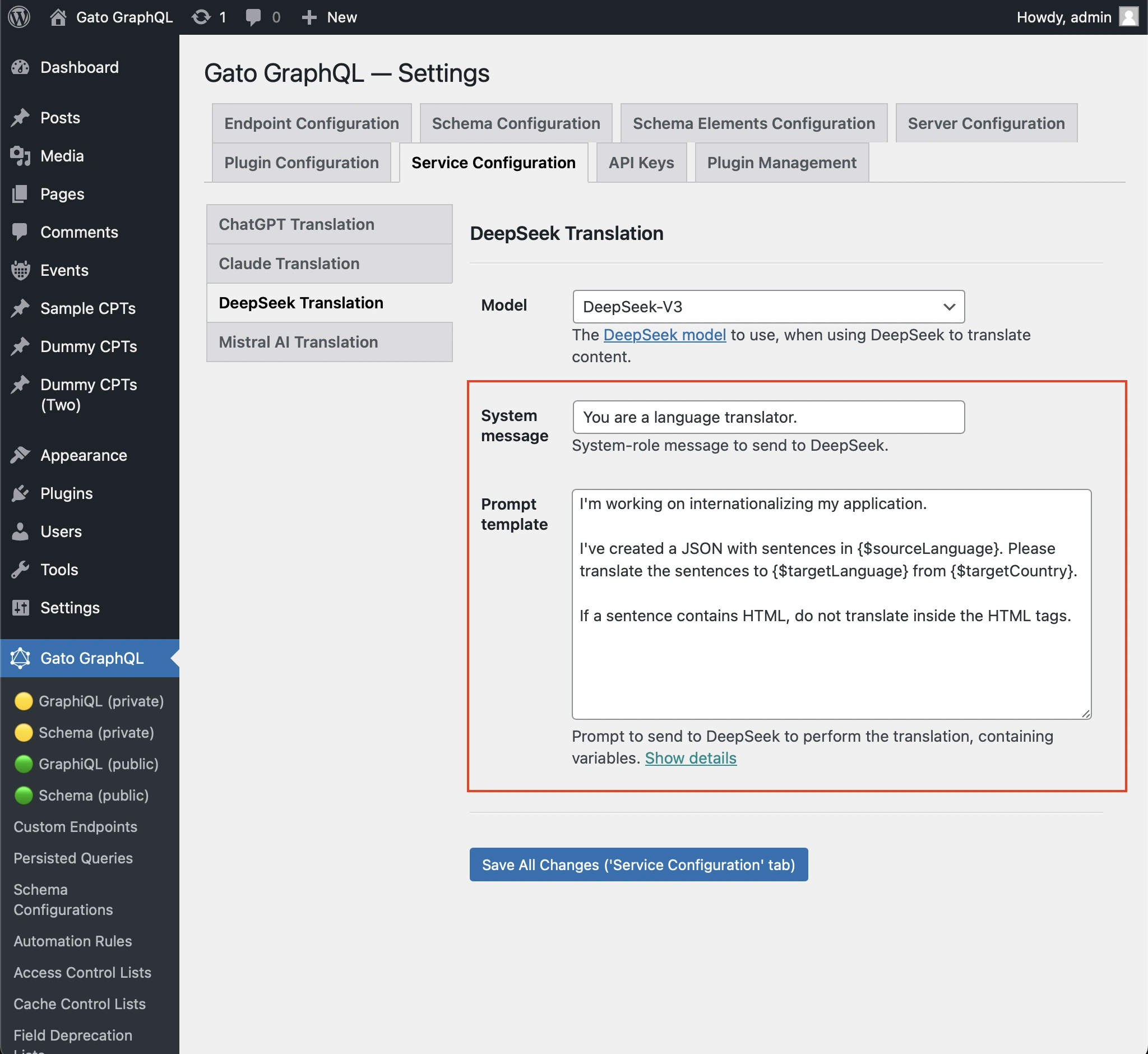
Saisissez le "System message" et le "Prompt template" dans les champs correspondants de la page des Réglages, puis cliquez sur "Save Changes (All)" :
Dans wp-config.php
Ajoutez les constantes GATOGRAPHQL_DEEPSEEK_TRANSLATION_SERVICES_SYSTEM_MESSAGE et GATOGRAPHQL_DEEPSEEK_TRANSLATION_SERVICES_PROMPT_TEMPLATE dans wp-config.php :
define( 'GATOGRAPHQL_DEEPSEEK_TRANSLATION_SERVICES_SYSTEM_MESSAGE', 'You are a helpful translator' );
define( 'GATOGRAPHQL_DEEPSEEK_TRANSLATION_SERVICES_PROMPT_TEMPLATE', 'Please translate strings from {$sourceLang} to {$targetLang}' );Par variable d'environnement
Définissez les variables d'environnement DEEPSEEK_TRANSLATION_SERVICES_SYSTEM_MESSAGE et DEEPSEEK_TRANSLATION_SERVICES_PROMPT_TEMPLATE.